
zencafe adalah salah satu distro Linux yang dirancang untuk komputer
dengan hardware rendah. Dengan menggunakan Linux zencafe kita dapat
memiliki sebuah sistem operasi yang sangat powerful pada PC tua yang
kita miliki. Meskipun
dengan komputer yang terbatas, namun dengan sistem operasi yang handal
kita dapat memenuhi kebutuhan pekerjaan sehari-hari.
Tidak seperti pada Windows XP yang membutuhkan spesifikasi hardware yang tinggi, begitu
juga dengan Windows 98/95 meskipun dapat berjalan pada komputer tua
namun fitur yang dimiliki sangat terbatas dan sudah tidak sesuai lagi dengan perkembangan komputer saat ini.
• Minimum Hardware requirement
Processor Pentium 2 233 Mhz
RAM : 64 MB
VGA : 2 MB
• Fitur dan dukungan
Linux zencafe Menggunakan kernel 2.6.21.3. Linux ini mendukung hampir semua jenis
hardware yang umum kita gunakan. Seperti keyboard, monitor, mouse,
network card, usbdrive dan printer. Linux akan langsung mengenali device tersebut tanpa harus melakukan instalasi driver. Ini adalah salah satu dari kelebihan linux.
Untuk beberapa device yang tidak dikenali, seperti beberapa jenis
printer tertentu, Linux membutuhkan driver yang dapat di download
melalui situs-situs vendor tersebut. Biasanya vendor/produsen terkenal akan menyertakan dukungan
driver pada hardware yang mereka produksi. Linux mendukung hampir semua
jenis printer HP (Hewlett Packard), Printer Canon, dan Epson yang sering kita jumpai dipasaran.
Linux juga sudah plug and play, contohnya ketika menggunakan usb drive/flash drive, tanpa menginstall driver nya kita sudah dapat menggunakan usb drive tersebut secara otomatis.
Linux zencafe juga menyertakan dukungannya terhadap multimedia, sehingga kita
dapat memainkan file music dan video secara otomatis pada komputer.
Linux zencafe menyertakan OpenOffice versi terbaru, sebagai aplikasi pengolah kata yang sangat populer didunia Open Source.
Singkat kata, dengan menggunakan Linux kita sudah memiliki sistem operasi All in
One, semua yang kita perlukan sudah ada dalam satu CD. Kita tidak
memerlukan driver dan tidak perlu menginstall beberapa software secara terpisah seperti pada Windows.
Selain bebas virus, linux juga dapat berjalan dengan sangat baik bahkan
pada komputer tua sekalipun. Pekerjaan kantor tidak terganggu dan
aktivitas dapat terus berjalan lancar seperti biasanya.
Installasi Zencafe
DASAR INSTALLASI & PENGGUNAAN ZENCAFE-1.4
I. PANDUAN DASAR INSTALLASI ZENCAFE-1.4
I.1. Siapkan CD Installer
Booting dengan CD installer Zencafe, awal kali akan tampak sebagai berikut :
Dapat anda lihat versi dari zencafe dan kernel yang digunakannya, beserta opsi-opsi installasi. Defaultnya tekan saja Enteruntuk melanjutkan ke installasi.
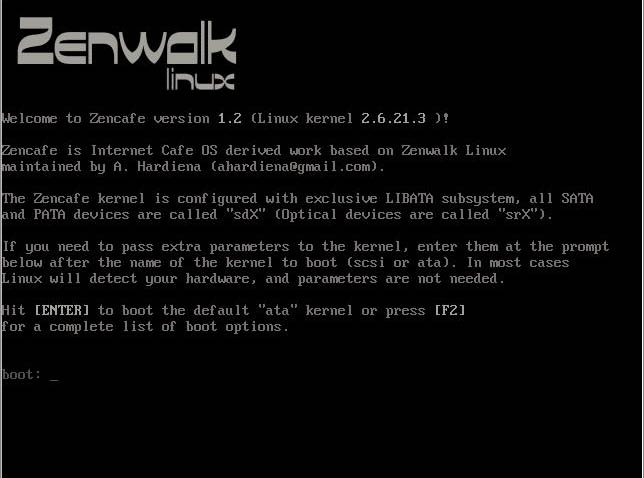
Memulai Booting CD Linux
I.2. Metode Installasi

berikutnya, terlihat beberapa pilihan menu installasi, antara lain keymap[anda dapat
melewati bagian ini apabila keyboard anda layout / tata letaknya sama
seperti keyboard pada umumnya] partition: langkah ini juga dapat dilewati apabila harddisk 100% akan digunakan untuk intallasi zencafe. Untuk mudahnya, silahkan memilih autopartition dan tekan enter .
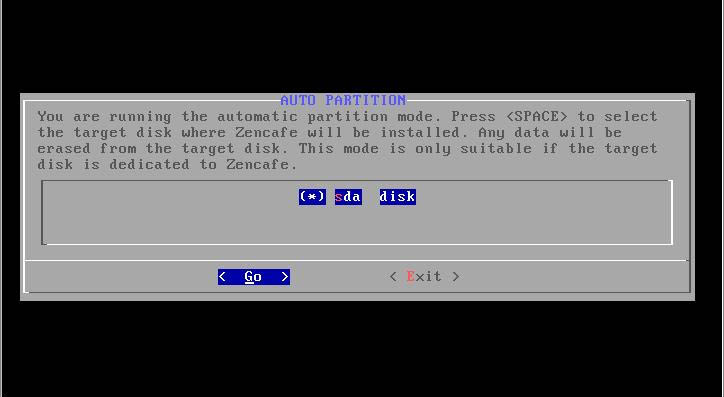
Selanjutnya pilih hardisk yang diinginkan dengan menekan tombol space, kemudian pilih <GO> lalu tekan enter.
Memilih harddisk
I.3. Target Installasi
Target hardisk tempat installasi, apabila sudah benar, tekan enter untuk melanjutkan.
I.4. Konfirmasi Target Installasi
komputer akan mempertanyakan kembali, apakah anda yakin bahwa hardisk tersebut khusus untuk zencafe, apabila benar, silahkan tekan enter untuk melanjutkan proses installasi.
I.5. Proses Persiapan Installasi
I.6. Keterangan Tabel Partisi
Berikut dipaparkan rencana partisi yang akan dilakukan oleh sistem :
I.7. Hasil Partisi
Setelah secara otomatis hardisk di partisi dan di format, komputer akan menampilkan laporan hasil partisi yang akan digunakan untuk proses installasi.
I.8. Pilih Installer
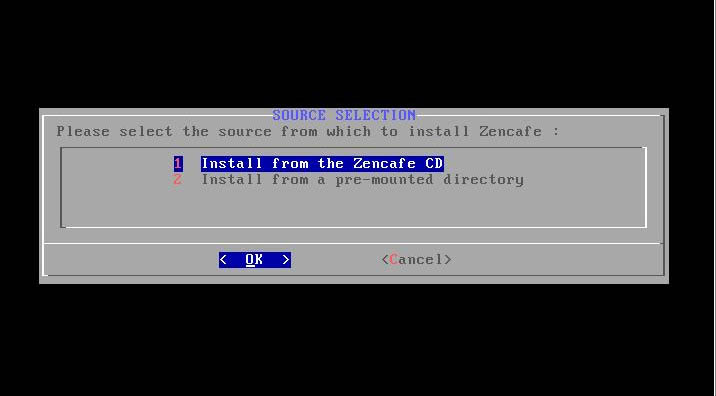
Pilih install from the zencafe CD, karena memang kita sedari awal menggunakan CD untuk installasi.
I.9. Linux Loader
Setelah
proses installasi, akan tampil pilihan lilo (linux loader)yang bertugas
mengarahkan ke partisi linux saat booting, silahkan pilih simple untuk
mudahnya.

I.10. Mode Linux Loader
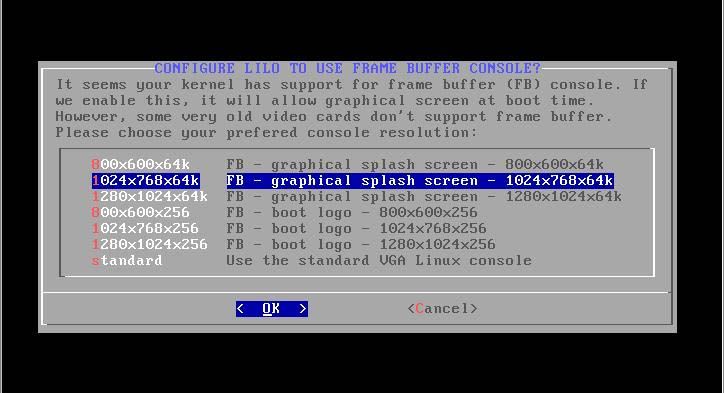
apabila
anda menyukai tampilan gambar saat komputer booting, maka pilihlah
graphics, namun apabila ingin tampil hanya tulisan-tulisan atau text
mode, maka pilihlah standard.
I.11. Parameter Ekstra
Diatas adalah tambahan parameter, namun lewati saja apabila anda pemula.
I.12. Target Linux Loader

Umumnya diinstall di MBR (Master Boot Record) : Tujuan menginstall pada bagian MBR adalah agar LILO dapat terbaca pertama kali pada saat komputer dinyalakan.
I.13. Seting Daerah Waktu

untuk mudahnya, Pilih opsi NO agar waktu dapat disesuaikan dengan waktu lokal yang kita miliki.
I.14. Pemilihan Daerah Waktu
untuk daerah indonesia yaitu : asia/Jakarta
I.15. Startup Services
Adalah
untuk memilih apa saja aplikasi yang bekerja saat komputer mulai
menyala, untuk meng-aktifkan tekan space barhingga keluar tanda bintang
dan untuk berpindah gunakan panah atas / bawah, beberapa tambahan
startup services yang penting adalah cups, sshd, dan biarkan lainnya
seperti sediakala.
I.16. Restart Komputer
installasi telah selesai, keluarkan CD dan tekan ctrl+alt+deluntuk merestart komputer.
I.17. Keterangan Lisensi
Setelah proses restart sebelumnya, selanjutnya akan ditampilkan lisensi dari zencafe :
I.18. Deteksi Sound Card
Deteksi sound card akan dilakukan oleh alsa sebagai software yang memfasilitasinya :
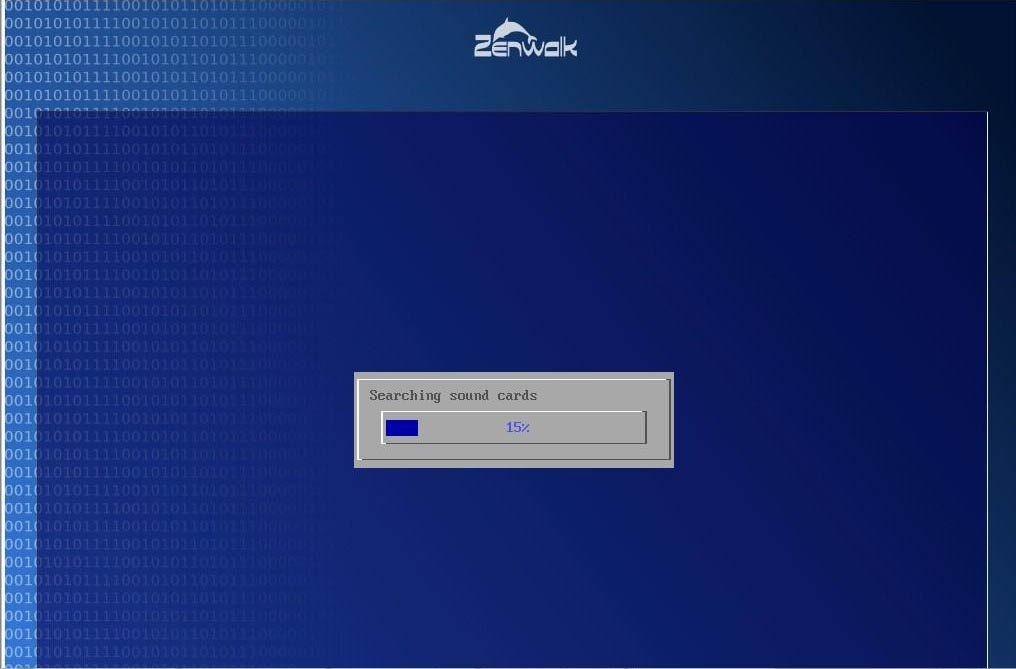
I.19. Hasil Deteksi Sound Card
Setelah proses beberapa saat, akan didapatkan laporan konfirmasi hasil deteksi sound card :
I.20. Menggunakan Hasil Deteksi Sound Card
Akan dikonfirmasi kembali, apakah anda akan menggunakan hasil pendeteksian sebelumnya :
I.21. Pemilihan Bahasa
Secara otomatis bahasa akan dipilih bahasa inggris:
I.22. Password Root
masukkan password root yang akan anda gunakan untuk administrasi sistem zencafe di komputer anda , JANGAN SAMPAI LUPA!!!
I.23. ULANGI Password Root
masukkan kembali password rootpersis samaseperti yang anda masukkan sebelumnya :
I.24. Membuat Akun USER
WAJIB
hukumnya membuat akun user pada komputer anda, karena dari akun ini
kerja anda akan dilakukan, contoh : billing, dll… [karena sangat tidak
disarankan menjalankan semua aktivitas anda melalui akun root/admin ]
tinggal pilih create useruntuk membuat akun user baru :
I.25. Membuat USER name
ketikkan
username yang diinginkan, contoh : server atau komputer1, komputer2,
dst… hasil pembuatan username akan muncul nantinya pada folder /home
I.26. Pilih Jenis Akun User
cukup tekan enter, karena secara otomatis pilihan akan muncul sebagai users
I.27. Lokasi Folder Akun User
Disini juga tidak perlu dilakukan perubahan, karena otomatis telah diarahkan, dan tekan enteruntuk melanjutkan
I.28. Group Membership
Terus saja ke langkah selanjutnya, karena system telah memilihkan secara otomatis :
I.29. Shell
ini digunakan nantinya untuk mengakses terminal, tekan enter untuk melanjutkan
I.30. Tanggal Masa Waktu Penggunaan Akun
Apabila anda menginginkan penggunaan tanpa jangka waktu, pilih never:
I.31. Nama Terang Akun User
disini terserah, anda bisa memasukkan nama apapun, karena ini bersifat keterangan saja :
I.32. Informasi Office
Begitu juga pada bagian ini, silahkan anda mengisinya sesuai keterangan yang anda miliki :
I.33. Keterangan Nomor Telepon Kantor
I.34. Keterangan Nomor Telepon Rumah
I.35. Password Untuk Akun User
Sekarang
masukkan password yang nantinya digunakan untuk masuk ke akun user, ini
adalah hal berbeda dengan password root yang telah kita inputkan tadi,
dan sekali lagi, pastikan untuk tidak lupa terhadap password yang anda
masukkan I.36. Masukkan Kembali Password Untuk Akun User
Masukkan kembali password diatas, sama persis, hal ini adalah konfirmasi untuk
memastikan tidak akan ada kesalahan di kemudian hari.
I.37. Selesai Membuat Akun User
Setelah
langkah diatas, berarti akun user telah selesai dibuat, berikut
keterangan hasil pembuatan, pilih doneuntuk melanjutkan : Anda akan
kembali ke menu pilihan managemen user, pilih exit karena kita telah
selesai membuat akun user.
I.38. Aktivasi Numlock
disini dipertanyakan, apakah saat komputer aktif nanti anda ingin numlockmenyala, atau mati, silahkan anda tentukan :
I.39. Layar Login
nah,
akhirnya sampailah kita pada layar login atau layar masuk untuk
mengakses desktop, berdasarkan hasil installasi diatas, telah terbentuk 2
hak akses terhadap komputer anda, yaitu root dan user, coba masukkan
nama user yang anda buat tadi lalu tekan enter dan kemudian masukkan
password untuk user dan tekan enter lagi :
I.40. Desktop User
inilah desktop user, tempat dimana kita akan memulai semua aktivitas :
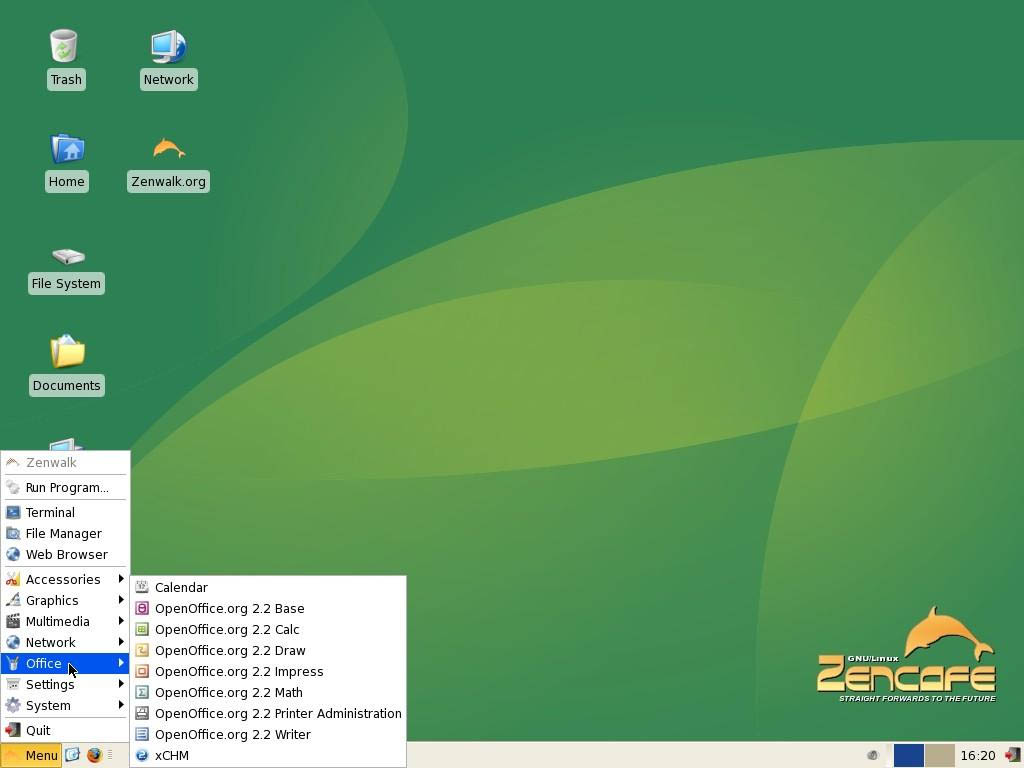
Desktop Zencafe

0 komentar:
Posting Komentar